Особенности активации лицензий базовых версий программ системы 1С:Предприятие 8 без Интернета
05.09.2025

Как активировать лицензии базовых версий программ системы 1С:Предприятие 8, если нет подключения к Интернет или недоступен сервер Центра лицензирования 1С.
Перейти работать в облако 1С:Фреш и забыть о проблемах с лицензиями
При реальной эксплуатации программ системы 1С:Предприятие может возникнуть ситуация, когда лицензию базовой версии программы 1С необходимо активировать на компьютере, у которого нет доступа к Интернет, или интернет подключен, но по каким-то причинам недоступен сервер Центра лицензирования 1С и при попытке автоматического получения лицензии выходит ошибка:

Причины такого поведения могут быть разные, например:


Примечание:
Полученная лицензия базовой версии 1С записывается на компьютер в виде файла с расширением *.lic вида file*.lic (если лицензия на данном компьютере активируется впервые, то файл лицензии будет иметь имя file0.lic).
На компьютере с ОС Windows файл лицензии скорее всего будет записан в каталог %ProgramData%\1C\licenses, но в зависимости от версии платформы, версии ОС, пользователя и пр. факторов файл лицензии может быть сохранен и в других местах файловой системы компьютера.
Подробнее: "Где на компьютере хранится файл программной лицензии программ системы "1С:Предприятие 8"
Обратите внимание, что для получения лицензии необходимо, что бы вы могли одновременно работать на компьютере и разговаривать по телефону. Телефон должен поддерживать тональный набор. Оператору центра лицензирования 1С необходимо будет сообщить 45 цифр кода запроса, в ответ оператор продиктует вам набор из 120 цифр.


Ключевые слова
Теги: Как активировать базовую версию 1С без интернета, Активация базовой лицензии 1С без доступа к Интернет
Как активировать лицензии базовых версий программ системы 1С:Предприятие 8, если нет подключения к Интернет или недоступен сервер Центра лицензирования 1С.
Перейти работать в облако 1С:Фреш и забыть о проблемах с лицензиями
Важно:
- В настоящей статье рассматриваются только особенности получения лицензий базовых версий прпограмм 1С в случае отсутствия соединения с Интернетом. Если же есть доступ к серверу Центра лицензирования, то рекомендуем использовать автоматическую активацию лицензий через Интернет, как наиболее удобный и простой вариант.
- В настоящей инструкции описываются способы получения лицензий только для БАЗОВЫХ версий программ системы 1С:Предприятие 8.*. Порядок получения лицензии для продуктов 1С версий ПРОФ или КОРП существенно отличается и описан в отдельной статье:
Особенности активации программных лицензий 1С:Предприятие 8 ПРОФ/КОРП без Интернета
При реальной эксплуатации программ системы 1С:Предприятие может возникнуть ситуация, когда лицензию базовой версии программы 1С необходимо активировать на компьютере, у которого нет доступа к Интернет, или интернет подключен, но по каким-то причинам недоступен сервер Центра лицензирования 1С и при попытке автоматического получения лицензии выходит ошибка:
Лицензия не получена:
При получении лицензии произошла ошибка (Сервер Центра лицензирования не найден)
Причины такого поведения могут быть разные, например:
- на компьютере действительно нет доступа к Интернет, т.к. он территориально находится удаленно от точек доступа к глобальной сети или компьютер отключен от Интернет по соображениям безопасности;
- доступ блокируется файрволом/брендмауэром/межсетевым экраном;
- технические проблемы у провайдера;
- сервер Центра лицензирования перегружен из-за DDoS-атак;
и пр.
В таком случае есть два альтернативных варианта активации лицензии:
- С помощью файла.
- По телефону.
Вариант 1. С помощью файла.
Вариант получения лицензии с помощью файла имеет смысл использовать в случае, если компьютер, на котором производится активация лицензии, не подключен к Интернет, но у пользователя есть возможность передать файл запроса лицензии на другое устройство, на котором есть Интернет и электронная почта (и потом передать отбратно файл-ответ). В этом случае в окне выбора способа активации лицензии выберите вариант "Вручную" и нажмите кнопку "Далее".
Получение лицензии осуществляется в три этапа, которые выполняются последовательно.
Создание файла запроса лицензии
В следующем окне укажите пинкод для активации лицензии из комплекта поставки вашей базовой версии программы 1С (из 16 цифр).
В следующем окне после ввода пинкода вы получите данные для получения лицензии.
Нажмите на кнопку "Сохранить в файл..." и сохраните файл запроса лицензии на компьютер. Программа 1С сформирует файл запроса (в формате *.txt), который можно передать по сети или сохранить на любой внешний носитель.
Передать файл-запроса в Центр лицензирования 1С
Данный этап выполняется на компьютере, имеющем доступ в Интернет.
Сформированный на предыдущем шаге файл запроса лицензии необходимо передать на компьютер с доступом в интернет для его отправки в Центр лицензирования одним из способов:
Сформированный на предыдущем шаге файл запроса лицензии необходимо передать на компьютер с доступом в интернет для его отправки в Центр лицензирования одним из способов:
- на странице: https://portal.1c.ru/support/license/license-from-file/;
- отправить по электронной почте на lic@1c.ru
Способ 1.1. На странице https://portal.1c.ru/support/license/license-from-file (рекомендуется)
Откройте страницу активации лицензии с помощью файла запроса на портале 1С
https://portal.1c.ru/support/license/license-from-file
https://portal.1c.ru/support/license/license-from-file
В поле "Формат файла запроса" выберите "Базовая лицензия".
В поле "Файл запроса на лицензию" нажмите гиперссылку "выберите файл из папки" и выберите файл запроса, который сохранили на предыдущем шаге.
Заполните капчу и нажмите кнопку "Отправить".
В поле "Файл запроса на лицензию" нажмите гиперссылку "выберите файл из папки" и выберите файл запроса, который сохранили на предыдущем шаге.
Заполните капчу и нажмите кнопку "Отправить".
Если файл запроса был сформирован правильно, то сервером Центра лицензирования будет выполнена регистрация данных компьютера пользователя и сгенерирован файл-ответ (также в формате *.txt) для активации программной лицензии, который можно будет скачать в следующем окне.
Способ 1.2. Отправить по электронной почте на lic@1c.ru
В случае отправки файла запроса по электронной почте lic@1c.ru в теме письма необходимо указать "Получение лицензии".
В письме укажите наименование программного продукта и регистрационный номер, наименование своей организации, e-mail и телефон для связи, а также ФИО ответственного за работу с программой.
В ответ из Центра лицензирования будет передан файл (также в формате txt) с данными лицензии.
Перенесите файл-ответ (полученный на странице портала https://portal.1c.ru/support/license/license-from-file или по электронной почте lic@1c.ru) обратно на тот компьютер, на котором выполняется активация лицензии.
Загрузить файл-ответ для активации лицензии 1С:Предприятия
Для завершения процедуры получения лицензии необходимо перенести полученный текстовый файл-ответ для получения лицензии в обратном порядке на ПК, на котором выполняется активация, и загрузить из него данные в окне мастера Получение лицензии нажав на кнопку Вставить из файла.
Примечание:
Если получение лицензии было прервано и вы закрыли окно с диалогом получения лицензии, то заново запустите программу 1С и в окне выбора способа активации лицензии выберите вариант Ввод данных ранее запрошенной лицензии.
Выберите текстовый файл, полученный из Центра лицензирования (любым из способов, на странице https://portal.1c.ru/support/license/license-from-file/ или по электронной почте lic@1c.ru).
На основании загруженного файла, полученного из центра лицензирования, должны автоматически заполнится все поля (8 строк по 15 цифр в каждой + 3 контрольные цифры в поле справа)
Нажмите Далее > для завершения процедуры.
На основании текстового файла, полученного из центра лицензирования, система сформирует и запишет файл лицензии на компьютер пользователя, после чего будет выдано окно с сообщением: "Лицензия успешно получена и сохранена на Вашем компьютере".
Нажмите Готово для завершения процедуры.
Примечание:
Полученная лицензия базовой версии 1С записывается на компьютер в виде файла с расширением *.lic вида file*.lic (если лицензия на данном компьютере активируется впервые, то файл лицензии будет иметь имя file0.lic).
На компьютере с ОС Windows файл лицензии скорее всего будет записан в каталог %ProgramData%\1C\licenses, но в зависимости от версии платформы, версии ОС, пользователя и пр. факторов файл лицензии может быть сохранен и в других местах файловой системы компьютера.
Подробнее: "Где на компьютере хранится файл программной лицензии программ системы "1С:Предприятие 8"
Вариант 2. По телефону
Мы рекомендуем использовать вариант активации лицензии "По телефону" только в случае, если в организации нет компьютеров подключенных к сети Интернет и нет технической возможности передать в центр лицензирования файл запроса, ни загрузив его на соответствующей странице портала 1С (способ 1.1), ни через е-майл (способ 1.2).
Обратите внимание, что для получения лицензии необходимо, что бы вы могли одновременно работать на компьютере и разговаривать по телефону. Телефон должен поддерживать тональный набор. Оператору центра лицензирования 1С необходимо будет сообщить 45 цифр кода запроса, в ответ оператор продиктует вам набор из 120 цифр.
Для активации лицензии позвоните по телефону, который указан в документе с пинкодом и продиктуйте оператору Центра лицензирования последовательность из 45 цифр (5 строк по 9 цифр в каждой). После подверждения оператором корректности кода нажмите кнопку Далее >.
В следующем окне введите 8 строк по 15 цифр в каждой строке, которые в ответ на код запроса вам продиктует оператор Центра лицензирования. После ввода каждой строки необходимо сообщить оператору контрольную сумму строки из трех цифр.
Если контрольная сумма не совпадает со значением оператора, то ввод строки необходимо повторить.
Если все данные введены правильно, нажмите кнопку Далее >.
В случае успешной активации лицензии будет выдано сообщение: "Лицензия успешно получена и сохранена на Вашем компьютере".
Нажмите Готово для завершения процедуры.
В случае успешной активации лицензии будет выдано сообщение: "Лицензия успешно получена и сохранена на Вашем компьютере".
Нажмите Готово для завершения процедуры.
Поздравляем, вы активировали лицензию базовой версии программы 1С и можете работать в программе !
Инструкции:
- Инструкция по установке базовых версий типовых конфигураций системы 1С:Предприятие
- Как скачать и установить электронные поставки программных продуктов системы 1С:Предприятие
- Особенности активации программных лицензий 1С:Предприятие 8 ПРОФ/КОРП без Интернета
- Пошаговая инструкция по первичной активации программных лицензий 1С:Предприятие 8 ПРОФ
- Как восстановить программную лицензию 1С:Предприятие 8 ПРОФ
Компания "Онлайн", 2025
www.online-ufa.ru
Ответы на вопросы пользователей (FAQ)
Если вы не нашли ответ на свой вопрос в FAQ, то можете его задать онлайн-консультанту на сайте или в MAX.
1. Вопрос: Пытаемся по вашей инструкции активировать лицензию базовой версии 1С, но в конце выходит ошибка:
Лицензия не получена:
Данные, переданные в Центр лицензирования, неверны: пинкод не соответствует конфигурации
Лицензия не активируется, ни автоматически, ни с помощью файла. Как нам запустить 1С?
Ответ: Причина проблемы не в способе активации. Ошибка "Данные, переданные в Центр лицензирования, неверны: пинкод не соответствует конфигурации" говорит о том, что для активации лицензии был использован пинкод не из того комплекта, например, лицензия была запрошена при запуске информационной базы с конфигурацией "Бухгалтерия предприятия (базовая)", а введен был пинкод из комплекта "1С:Зарплата и управление прсонала 8. Базовая версия" (или наоборот). Дело в том, что лицензия базовых версий "привязана" к какой-то одной конфигурации и допускает запуск информационных баз только с этой конфигурацией. Для активации лицензии необходимо использовать пинкод именно из того комплекта, который предназначен для активации лицензии запускаемой конфигурации.
2. Вопрос:
Ответ:
3. Вопрос:
Ответ:
4. Вопрос:
Ответ:
5. Вопрос:
Ответ:
Как оставить отзыв о данной статье
Если данная статья была для Вас полезной, то Вы можете поддержать авторов нашего сайта, оставив свой отзыв. Если у Вас установлен Яндекс.Браузер, то в левом верхнем углу браузера нажмите на кнопку с "замочком" и выберите пункт "Отзывы о сайте".
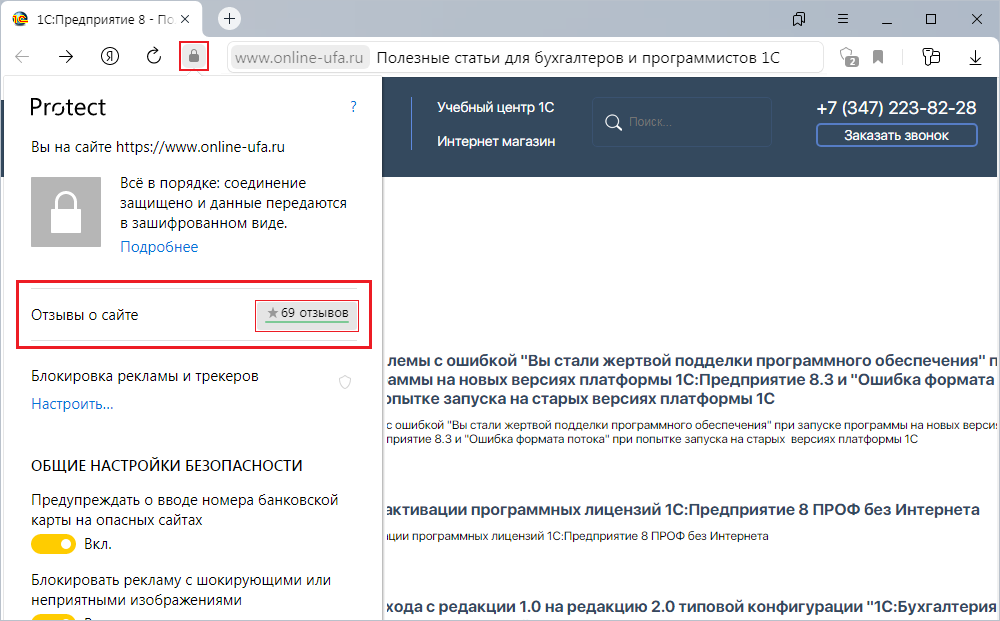
Вы можете оценить сайт по пятибальной шкале, выбрав соответствующее количество звезд, а при желании написать несколько слов со своим мнением о данной статье.
Если же Яндекс.Браузер не установлен, то Вы можете оставить свой отзыв на странице нашей компании в сервисах Яндекс.Бизнес, Google Карты или Flamp.ru
Подробная инструкция есть здесь.
Подробная инструкция есть здесь.
Ключевые слова
Теги: Как активировать базовую версию 1С без интернета, Активация базовой лицензии 1С без доступа к Интернет